

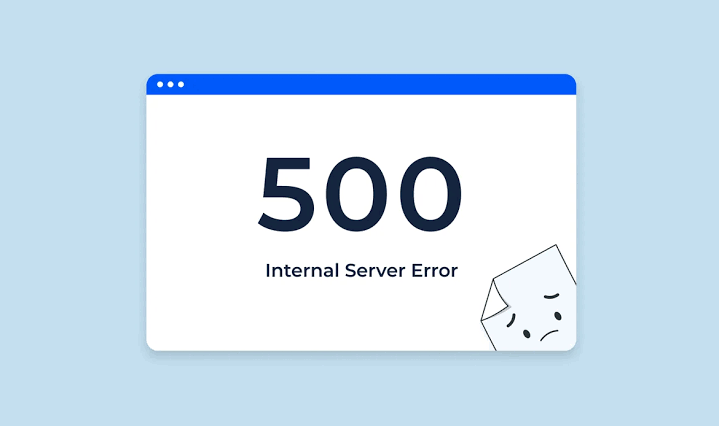
مواجه شدن با خطای 500 یا همان Internal Server Error در وردپرس یکی از چالشبرانگیزترین تجربههایی است که مدیران سایت با آن روبرو میشوند. برخلاف خطاهایی که پیام مشخصی دارند، این کد وضعیت HTTP به صورت کلی اعلام میکند که سرور میزبان با یک مشکل غیرمنتظره مواجه شده است، اما دقیقاً نمیگوید منشا این اختلال کجاست.
آیا فایلهای سیستمی آسیب دیدهاند؟ تداخلی در کدهای htaccess رخ داده یا اسکریپتهای PHP به سقف محدودیت منابع رسیدهاند؟
در این مقاله تخصصی در وبلاگ سابین وب قصد داریم ریشهیابی این مشکل را از زاویه دید مهندسی سرور بررسی کنیم تا به جای راه حلهای سطحی و آزمون و خطای بیهدف، به صورت ساختاریافته به حل ریشهای مسئله بپردازیم.
شناخت ماهیت Internal Server Error در محیط وردپرس و سرورهای میزبان
خطای ۵۰۰ در حقیقت یک خطای سمت سرور است و نشان میدهد که سرور وب (مانند آپاچی یا انجیناکس) نتوانسته درخواست ارسالی مرورگر را به درستی پردازش کند. در وردپرس این اختلال معمولاً زمانی رخ میدهد که فایلهای پیکربندی اصلی مانند wp-config.php یا htaccess دچار مشکل شده باشند یا کدهای مخرب و افزونههای ناسازگار، دستوری نامعتبر اجرا کنند که مفسر PHP را متوقف میسازد.
شناخت این ماهیت به ما کمک میکند تا به جای دستکاری بیهدف قالب و افزونهها، مستقیماً به سراغ لایههای زیرساختی و فایلهای سیستمی برویم و عوامل بازدارنده را شناسایی کنیم.
چرا کدهای وضعیت سرور در وردپرس نیاز به تحلیل ریشهای دارند؟
هنگامی که مرورگر کاربر با کد وضعیت ۵۰۰ روبرو میشود، هیچ راهنمایی مستقیمی درباره فایل یا تابع مشکلساز دریافت نمیکند.
این پدیده نیازمند بررسی ساختاریافتهی لاگها و فایلهای سیستمی است تا مشخص شود آیا مشکل از سمت پیکربندی وبسرویس است یا اسکریپتهای درون پوشه نصب وردپرس دچار اختلال شدهاند.
بررسی نقش فایل htaccess و پاکسازی یا بازسازی آن به عنوان گام اول عیبیابی
فایل htaccess فایل پیکربندی اصلی سرور آپاچی برای مدیریت مسیردهی ها، دسترسی ها و بازنویسی URLها در وردپرس است. ایجاد تغییرات توسط افزونههای سئو، کش یا امنیتی و همچنین بروزرسانیهای خودکار گاهی باعث مخدوش شدن ساختار این فایل و بروز خطای سرور میشود.
برای بررسی این موضوع باید از طریق کنترلپنل هاست یا پروتکل FTP به ریشه نصب وردپرس (محل قرارگیری فایل wp-config.php) مراجعه کنید و نام فایل htaccess را به صورت موقت به نامی دیگر تغییر دهید. اگر با این کار سایت بالا آمد، مشخص میشود که مشکل از کدهای درون این فایل بوده است.
پس از ورود به پیشخوان باید از بخش تنظیمات پیوندهای یکتا یک بار روی ذخیره تغییرات کلیک کنید تا فایل جدید و سالم به صورت خودکار بازسازی شود.
سناریو های رایج خرابی در فایلهای بازنویسی
وجود قوانین ناسازگار در فایل بازنویسی میتواند چرخهای از خطوط دستوری ایجاد کند که مفسر را به سکوت وادار سازد. بررسی دقیق این فایل نیازمند دسترسی به کنترلپنل و آگاهی از نحوهی نگارش کدهای ماژول mod_rewrite است.
| سناریوی خطا | نشانه بالینی | اقدام فنی اصلاحی |
|---|---|---|
| خطای ساختاری htaccess | نمایش خطای ۵۰۰ بلافاصله پس از ورود به صفحه اصلی یا ادمین | تغییر نام فایل به htaccess-old و بازسازی پیوندهای یکتا از پیشخوان |
| کمبود منابع PHP Memory | نمایش خطای ۵۰۰ هنگام اجرای عملیات سنگین یا ورود به ووکامرس | افزایش مقدار memory_limit در فایل پیکربندی یا هاست |
| تداخل افزونه یا قالب | بروز خطا بلافاصله پس از بروزرسانی یا نصب یک ابزار جدید | غیرفعالسازی پوشه افزونهها از طریق مدیریت فایل هاست |
تحلیل خطاهای پنل مدیریت و بررسی Error Logs سرور (Apache و Nginx)
وقتی صفحه سفید یا خطای ۵۰۰ نمایش داده میشود، پنهان بودن خطاهای PHP مانع از دیدن دلیل اصلی بروز مشکل میشود. برای عبور از این محدودیت، مدیران سایت باید با نحوه خوانش فایلهای لاگ در هاست آشنا شوند. فایل error_log که معمولاً در پوشه اصلی سایت یا بخش متمرکز هاست (مانند سیپنل یا دایرکتادمین) قرار دارد، حاوی جزئیات دقیق خطاهای اجرایی است.
بررسی این فایل، نام تابع یا خط کدی که باعث توقف اسکریپت شده را مشخص میکند. همچنین فعالسازی موقت دیباگ وردپرس در فایل کانفیگ با دستورات مشخص به شناسایی دقیق فایل مشکلساز کمک شایانی میکند.
چگونه فایلهای لاگ سرور را بدون دانش پیشرفته برنامهنویسی بخوانیم؟
فایلهای لاگ سرور معمولاً شامل تاریخ، ساعت، سطح خطا و مسیر فایل آسیبدیده هستند. با جستجوی عبارتهایی مانند Fatal Error یا Parse Error در انتهای فایل لاگ، میتوانید مستقیماً به سراغ خط کدی بروید که اجرای وردپرس را مختل کرده است بدون اینکه نیازی به بررسی کل کدهای قالب داشته باشید.
نقش محدودیت حافظه (Memory Limit) در بروز خطای 500 وردپرس
وردپرس و به ویژه پوستهها و افزونه های سنگین تجاری و فروشگاهی نیازمند مقدار مشخصی از حافظه رم سرور برای پردازش درخواستها هستند. اگر اسکریپت PHP در حین اجرا به سقف تعیینشده در سرور (Memory Limit) برسد و هاست اجازه افزایش آن را ندهد، سرور به طور خودکار پردازش را متوقف کرده و خطای ۵۰۰ صادر میکند.
برای رفع این مسئله میتوان مقادیر حافظه را در فایل wp-config.php یا فایل php.ini ارتقا داد. البته باید توجه داشت که این مقدار نباید از منابع کلی تخصیصیافته به هاست میزبان بیشتر باشد تا به پایداری سایر بخشهای سرور آسیب نزند.
| منبع محدودیت | مقدار پیشفرض رایج | روش ارتقای ایمن |
|---|---|---|
| Memory Limit پایه وردپرس | ۴۰ مگابایت یا ۶۴ مگابایت | افزایش به ۲۵۶ مگابایت از طریق فایل wp-config.php |
| Maximum Execution Time | ۳۰ ثانیه | تنظیم مجدد در فایل تنظیمات هاست یا htaccess |
| Post Max Size | ۸ مگابایت | ارتقا برای بارگذاری فایلهای حجیم و قالبها |
بررسی تداخل افزونهها و قالبها از طریق غیرفعالسازی موقت
یکی از رایجترین دلایل بروز خطاهای داخلی سرور، ناسازگاری پس از بروزرسانی افزونهها یا تداخل میان کدهای آنهاست. اگر دسترسی به پیشخوان وردپرس وجود نداشته باشد، روش استاندارد برای غیرفعالسازی ابزارها استفاده از مدیریت فایل هاست است.
در این روش با مراجعه به پوشه wp-content میتوانید نام پوشه plugins را به صورت موقت تغییر دهید تا تمامی افزونهها غیرفعال شوند. اگر سایت بارگذاری شد، مشخص میشود که یکی از افزونهها عامل بروز مشکل است و باید با تغییر نام تکتک پوشهها، عامل اصلی را شناسایی و حذف یا جایگزین کرد.
همچنین برای کسب اطلاعات بیشتر پیرامون خطاهای مرتبط با پایگاه داده میتوانید مقاله رفع خطای برقراری ارتباط با پایگاه داده وردپرس را مطالعه کنید.
چگونه تداخلهای ناخواسته کدهای قالب را ریشهیابی کنیم؟
تغییر موقت قالب به یکی از پوستههای پیشفرض وردپرس (مانند Twenty Twenty-Four) از طریق دیتابیس یا هاست، راهکار مناسبی برای اطمینان از سلامت کدهای قالب فعلی است.
این کار کمک میکند تا خطاهای ناشی از فایل functions.php قالب به سرعت ایزوله شوند.
چکلیست گامبهگام بررسی و رفع خطای ۵۰۰ وردپرس
اجرای یک روند منظم و ساختاریافته میتواند زمان توقف سایت را به حداقل برساند. این چکلیست اجرایی به مدیران سایت کمک میکند تا مراحل عیبیابی را بدون سردرگمی پیش ببرند:
- بررسی تغییرات اخیر شامل نصب افزونه جدید یا بروزرسانی قالب در روزهای گذشته
- تست و تغییر نام موقت فایل htaccess جهت بررسی خطاهای بازنویسی و ریدایرکت
- بررسی فایلهای لاگ خطا (Error Log) در کنترلپنل هاست برای یافتن خطای دقیق PHP
- افزایش مقدار حافظه PHP در صورت مواجهه با محدودیت منابع و کمبود مموری
- غیرفعالسازی موقت پوشه افزونهها از طریق File Manager هاست برای رفع تداخلها
- بررسی سازگاری نسخه PHP فعال روی هاست با نسخه وردپرس و افزونههای فعال
دیدگاه مهندسی سابین وب:
خطای ۵۰۰ یک زنگ خطر ساختاری است؛ تلاش برای رفع آن با پاک کردن حافظه پنهان مرورگر یا راهحلهای سطحی تنها زمان بروز بحران بعدی را جلو میاندازد. عیبیابی واقعی یعنی تحلیل لاگ سرور و ریشهیابی خطای اجرایی اسکریپتها.
چه زمانی مشکلات سرور از عهده کاربر خارج است و باید به پشتیبانی فنی ارجاع شود
برخی از خطاهای ۵۰۰ ریشه در مشکلات سختافزاری سرور، اختلال در تنظیمات وبسرویس (مانند آپاچی یا Nginx)، کمبود منابع کلی هاست، مشکلات نسخه ماژولهای PHP یا قطعی در شبکه دیتاسنتر دارند. در چنین شرایطی تغییر کدهای داخلی وردپرس یا فایلهای سیستمی کمکی به حل مسئله نخواهد کرد و تلاش مداوم ممکن است به از دست رفتن دادهها منجر شود.
هنگامی که لاگ های سرور خطا های مرتبط با سطح دسترسی دیتابیس یا محدودیتهای سختافزاری هاست را نشان دهند، زمان آن است که بررسی و رفع مشکل به تیم فنی میزبان هاست یا کارشناسان ارشد ارجاع داده شود.
سوالات متداول
خطای ۵۰۰ (Internal Server Error) در وردپرس دقیقاً به چه معناست؟
این خطا یک پیام عمومی از طرف سرور میزبان است که نشان میدهد مشکلی غیرمنتظره در پردازش درخواست رخ داده اما سرور جزئیات دقیق آن را در ظاهر صفحه نمایش نمیدهد.
چگونه بفهمیم فایل htaccess عامل بروز خطای ۵۰۰ است؟
با تغییر نام موقت فایل htaccess از طریق هاست و بارگذاری مجدد سایت میتوانید بررسی کنید که آیا خطا برطرف میشود یا خیر.
چرا بررسی لاگ خطاهای سرور برای حل این مشکل اهمیت دارد؟
فایلهای لاگ خطاهای دقیق PHP و نام فایل یا تابع مشکلساز را ثبت میکنند که میانبر اصلی برای پیدا کردن ریشه واقعی خطا است.
آیا کمبود حافظه PHP میتواند باعث ایجاد خطای سرور شود؟
بله، اگر اسکریپتها به سقف حافظه مجاز برسند و سرور اجازه پردازش بیشتر را ندهد، اجرای اسکریپت متوقف شده و خطای ۵۰۰ صادر میشود.
جمعبندی
خطای ۵۰۰ وردپرس اگرچه در نگاه اول نگرانکننده و بحرانی به نظر میرسد، اما با داشتن یک نقشه راه فنی مشخص و بررسی دقیق فایل htaccess، خطاهای لاگ سرور و مدیریت منابع PHP قابل عیبیابی و حل است.
پایداری وبسایت نیازمند رویکردی پیشگیرانه و نظارت مداوم بر سلامت فنی زیرساخت است تا از تبدیل شدن خطاهای کوچک به قطعیهای طولانیمدت جلوگیری شود.

دیدگاههای شما
ثبت دیدگاه شما